ECE 120 Lab Guide - PART I: 下载svn和初识版本控制
这篇文章针对 macOS 用户,如果你使用的是 WSL,请参考 TA 的视频教程,如果你使用 Linux 发行版,
哪凉快哪呆着去欢迎前往 About me 联系我添加友链
前置:什么是包管理器?
“软件包管理系统是在电脑中自动安装、配制、卸载和升级软件包的工具组合,在各种系统软件和应用软件的安装管理中均有广泛应用。”
—— Wikipedia
macOS 并没有官方的包管理器,但是幸运的是,我们有一个社区维护的,广受欢迎的选择:Homebrew
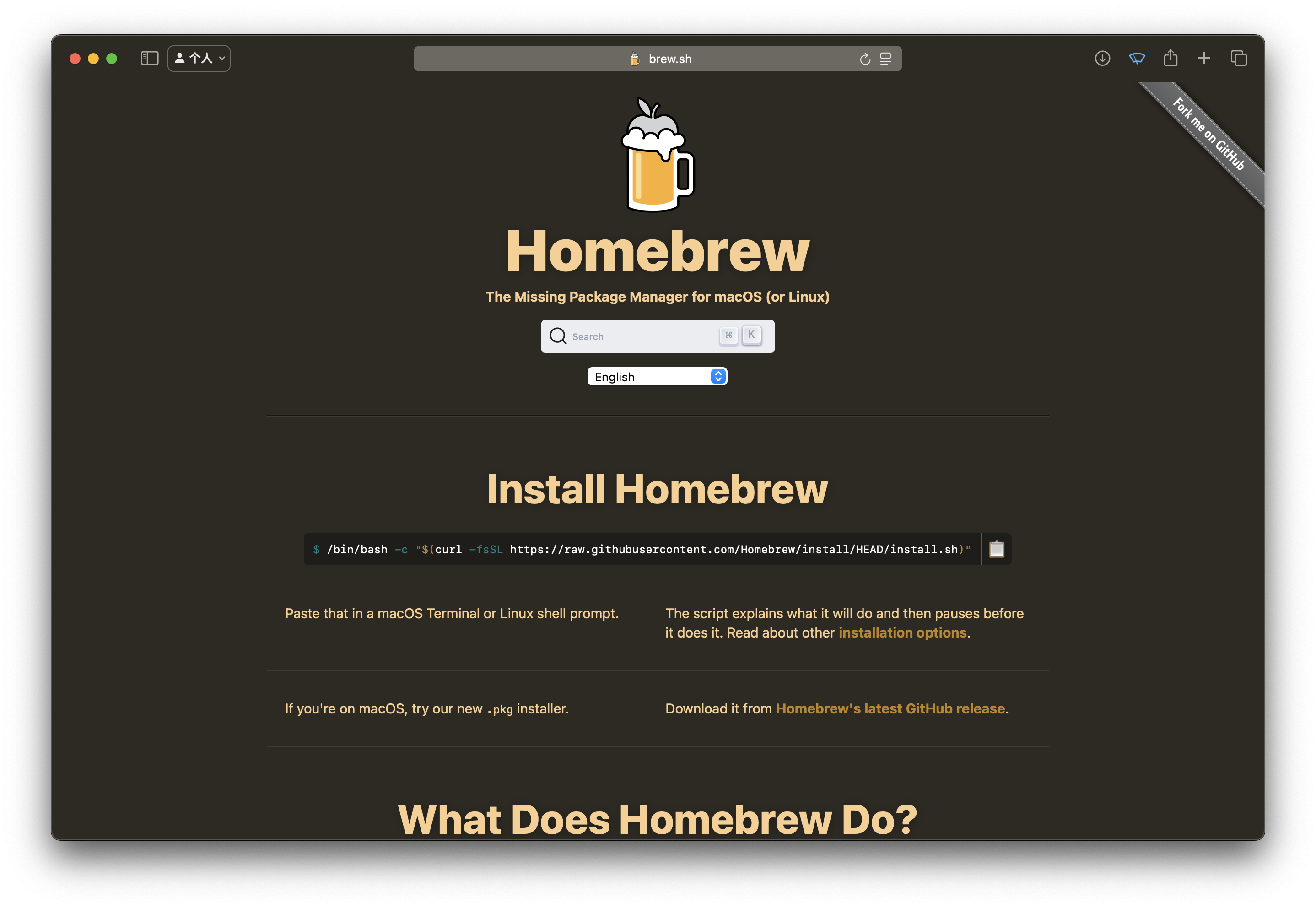
Hombrew 官方维护的软件包(包括命令行工具和 GUI 应用)总数已超过 10,000 个,我们将使用它来下载 svn
安装Homebrew
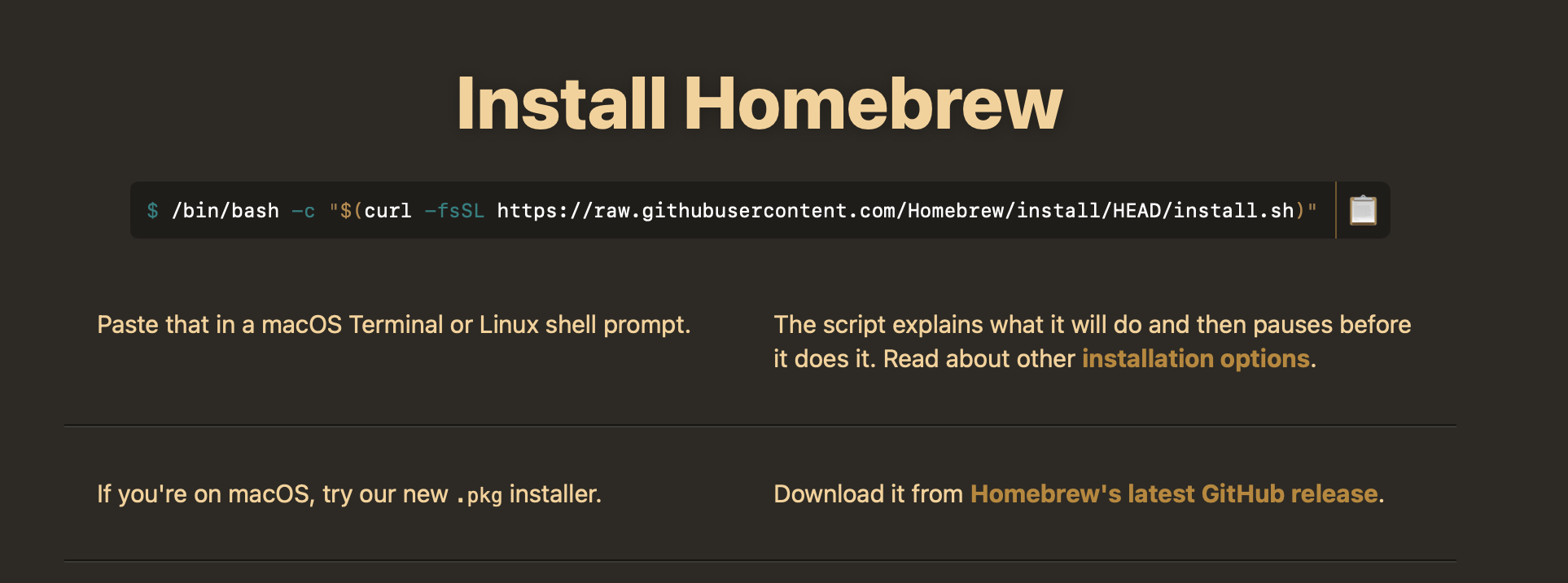
打开 Mac 的终端,粘贴并执行,你可能需要额外下载 xcode 的 cmdline tools,会弹出窗口请求输入管理员密码,这个文件较大,很可能要等一会
Homebrew 依赖的
githubusercontent.com国内链接会略显诡异,建议打开 UIUC 提供的 Cisco 重新打开终端再次尝试
如果仍然不行,尝试使用清华提供的加速源下载:
/bin/zsh -c "$(curl -fsSL https://gitee.com/cunkai/HomebrewCN/raw/master/Homebrew.sh)"
安装好 homebrew 后,执行下面这两个命令将其添加到你的环境变量中
替换你的用户名为你的用户名!
echo 'eval "$(/opt/homebrew/bin/brew shellenv)"' >> /Users/你的用户名/.zprofile
eval "$(/opt/homebrew/bin/brew shellenv)
查看用户名:运行命令
whoami
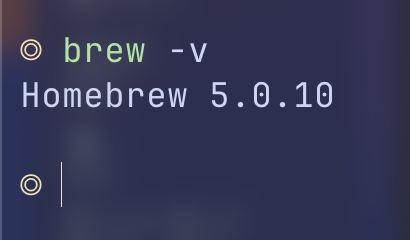
现在在终端里输入 brew -v 如果你能看到如下的输出,Homebrew 已经成功地安装到了你的 Mac 里了
安装svn
svn 是一个版本控制系統,它会追踪你对项目文件的每一个改动,方便你对你的代码进行管理
想象这是一个视频进度条,可以前后拉来拉去改变当前目录的状态
……
好吧这不是一个好的比喻
你可以使用 brew 安装 svn
brew install svn这可比 Windows 优雅多了,是吧
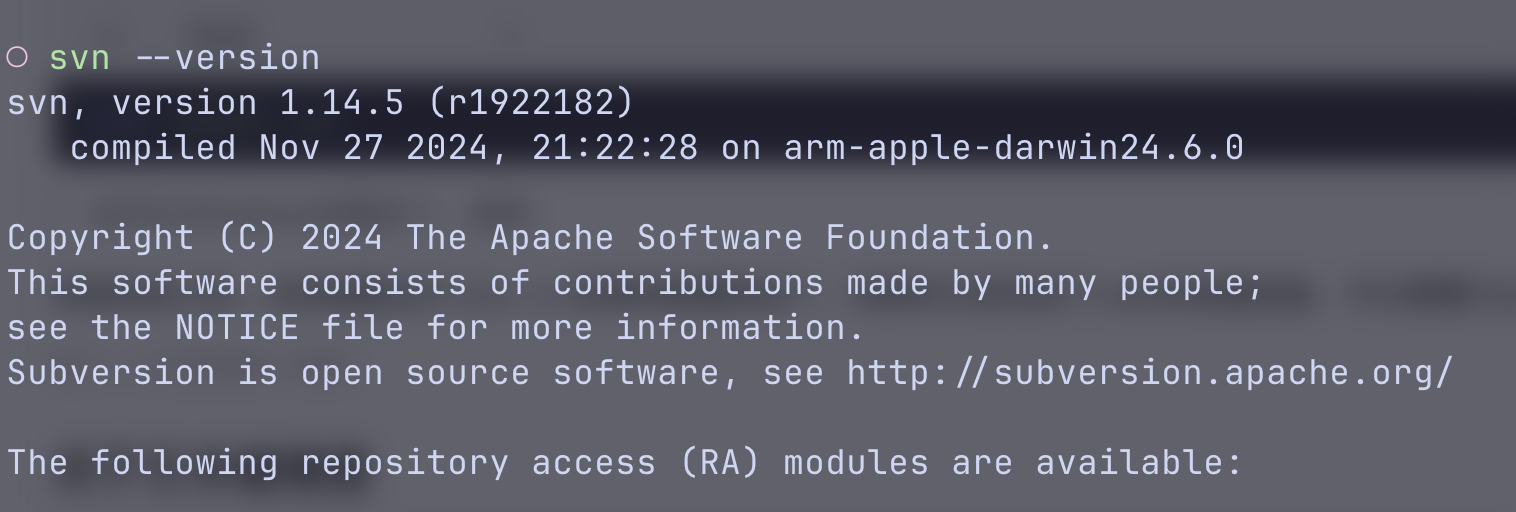
安装完成之后,在终端里运行svn --version如果你能看到这个,说明你已经完成了 Lab1 的前置准备,可以顺着 Canvas 的指引继续了
关于文本编辑器
Lab1 官方的示例使用的是gedit编辑器,这个编辑器同样可以使用 brew 安装,但是因为是 GUI 应用,要下载的依赖比较多。个人建议使用 nano 替代
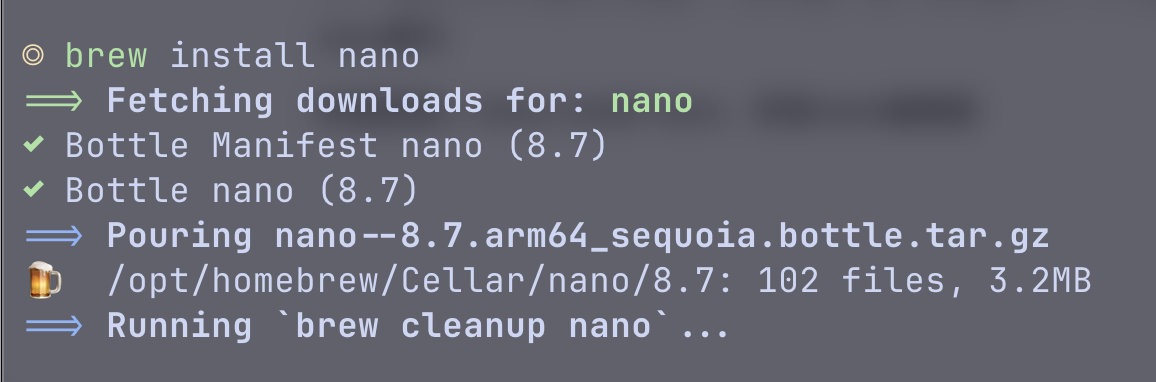
终端里输入 brew install nano,安装 nano 编辑器
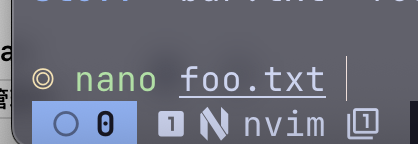
输入 nano < 文件名 >, 编辑文件
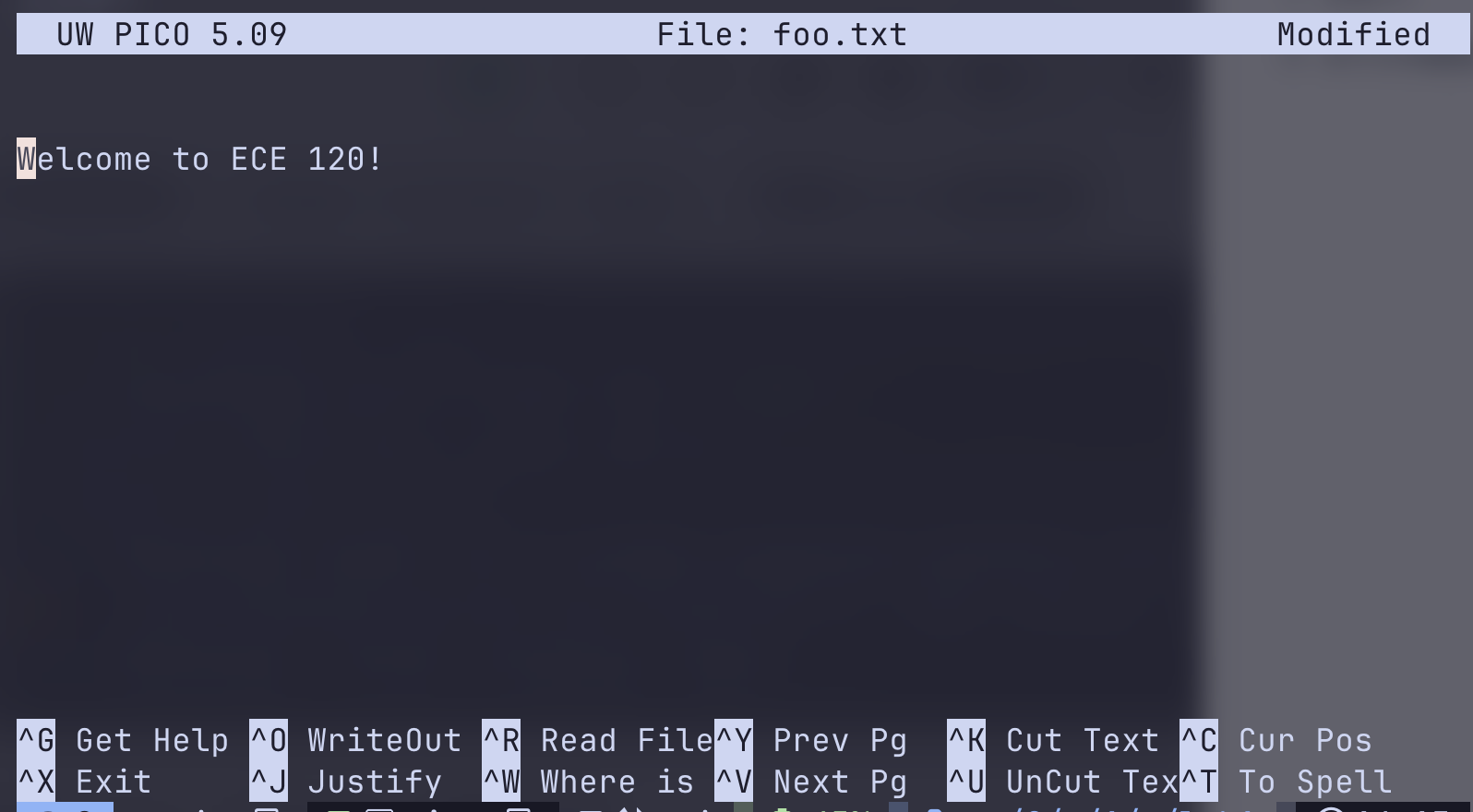
使用方向键移动光标,正常输入和删除
按下 Ctrl + x 退出
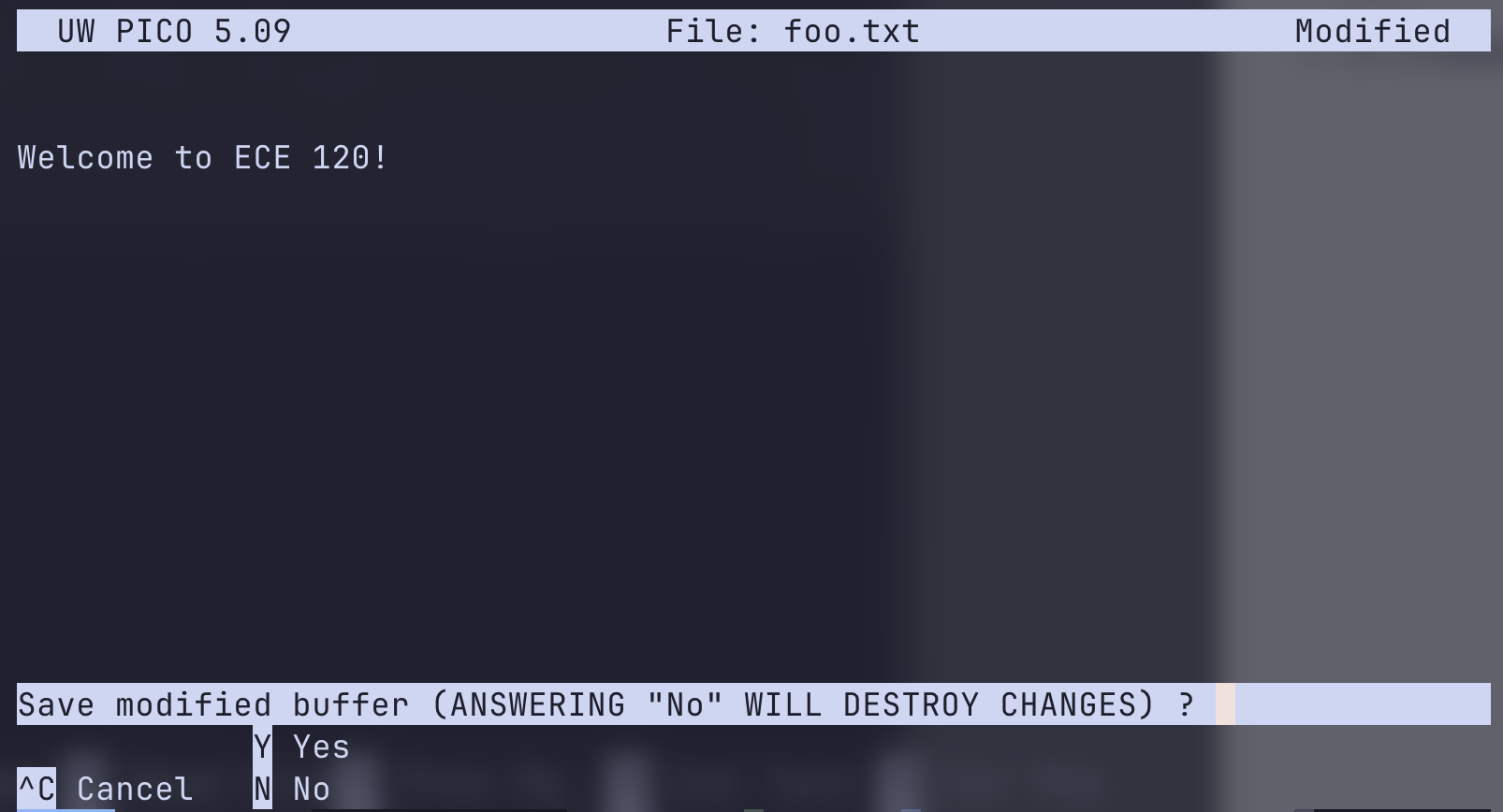
按 y 选择保存
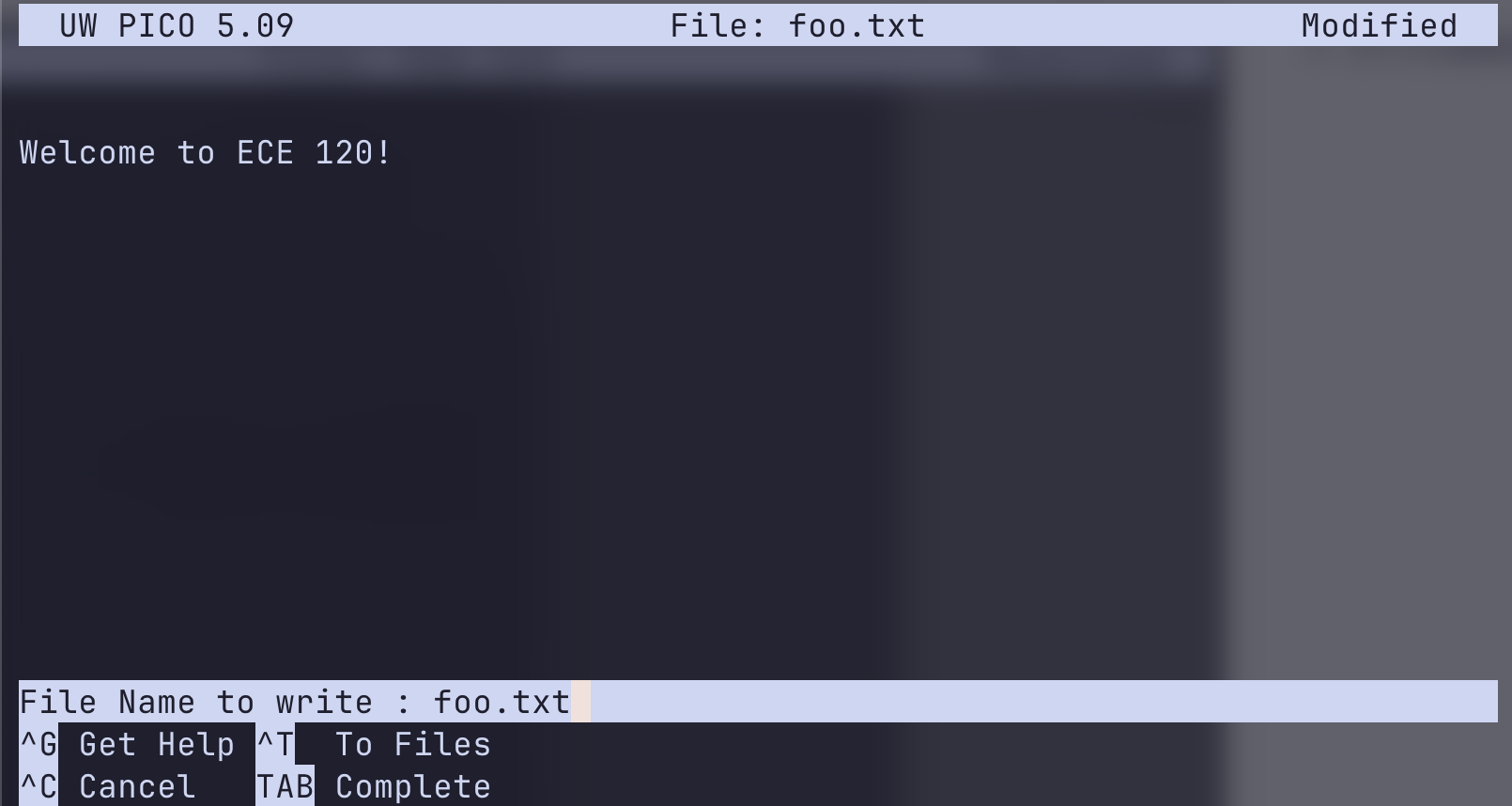
不用修改文件名,回车保存
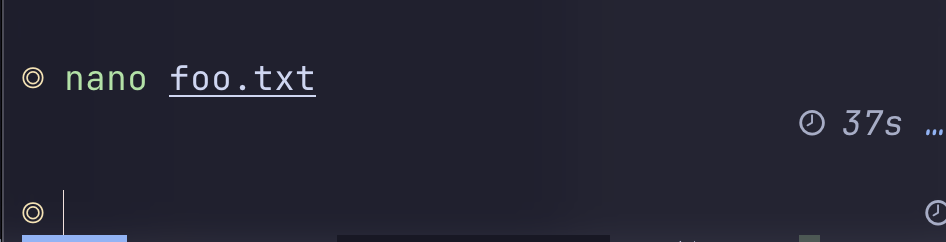
你就回到了命令行,你的更改已经保存了